Vibecoden lernen: dein erstes eigenes Werkzeug in 30 Minuten
Vibecoden heißt, du beschreibst auf Deutsch, was du brauchst, und die KI schreibt den Code. Diese Seite ist keine Werbung dafür. Sie führt dich einmal komplett durch, und sie sagt dir am Ende ehrlich, wo die Sache aufhört.
Was ist Vibecoden?
Du schreibst in normalem Deutsch, was ein Programm können soll. Die KI schreibt den Code dafür. Du schaust dir das Ergebnis an und beschreibst die nächste Änderung. So geht es weiter, bis es passt.
Du musst dafür nicht programmieren können. Du musst beschreiben können, was du willst, und erkennen, ob das Ergebnis stimmt. Das Zweite ist der schwierigere Teil, und es ist genau der Teil, den du aus deinem Beruf schon kennst.
Der Name kommt von Andrej Karpathy, der ihn Anfang 2025 geprägt hat. Gemeint war eher beiläufig: man lässt sich treiben und schaut nicht mehr in den Code. Für ein Werkzeug, das nur du benutzt, ist das in Ordnung. Für alles, was mit Geld oder fremden Daten zu tun hat, ist es das nicht — dazu unten mehr.
Vier Wege, und welcher zu dir passt
Es gibt vier Arten, so zu arbeiten. Welche KI dahintersteckt, ist dabei oft dieselbe. Der Unterschied liegt darin, wo deine Dateien liegen und wie viel du davon siehst.
- Im Browser am schnellsten
- Du öffnest eine Seite, tippst los, und nach einer Minute läuft etwas. Nichts zu installieren. Dafür liegen deine Dateien beim Anbieter, du zahlst pro Ergebnis mehr, und du kommst schwerer wieder heraus. Für die 30 Minuten unten ist das der richtige Weg.
- In einer App der beste Anfang
- Ein ganz normales Programmfenster auf deinem Rechner — Claude als App oder Codex als App. Es arbeitet mit deinen echten Dateien, aber du siehst jede Änderung vorher als Gegenüberstellung und klickst annehmen oder ablehnen. Wenn dich am Terminal etwas abschreckt, ist das hier dein Weg. Der Abschnitt weiter unten führt dich durch.
- Im Editor wenn du ohnehin schon einen hast
- Cursor oder VS Code mit einer Erweiterung: sieht aus wie eine Textverarbeitung für Code, mit der KI in der Seitenleiste. Sinnvoll, wenn du dort sowieso arbeitest. Als reiner Einstieg ist die App einfacher.
- Im Terminal am meisten Kontrolle
- Ein schwarzes Fenster, in dem die KI direkt mit den Dateien arbeitet. Sieht am unfreundlichsten aus und ist am ehrlichsten: nichts liegt dazwischen, und es funktioniert auch mit Projekten, die es schon gibt. Dorthin wandern die meisten irgendwann, aber niemand muss dort anfangen.
Du musst dich nicht entscheiden. Üblich ist: im Browser ausprobieren, ob dir das liegt. Dann in die App, sobald es deine eigenen Dateien betrifft. Ins Terminal dann, wenn dich die App irgendwo einengt.
Was du brauchst
Einen Computer, einen Browser und ein Konto bei einem Vibe-Coding-Werkzeug. Sonst nichts. Kein Programm zum Installieren, keine Vorkenntnisse.
Welches Werkzeug, ist für diese 30 Minuten fast egal. Die gängigen haben ein kostenloses Kontingent, das für dieses erste Projekt reicht. Danach kostet es Geld, und zwar spürbar. Auf der Werkzeugseite stehen die Anbieter mit den Preisen, die wir am Anbieter selbst geprüft haben. Dort steht der aktuelle Stand, hier würde er veralten.
Dein erstes Projekt
Vier Prompts. Kopiere sie einzeln, schicke sie ab, und schau dir nach jedem an, was passiert ist. Warte nicht bis zum Schluss.
Schritt 1: sag, was du willst
Öffne dein Werkzeug und schicke diesen Text ab. Er ist absichtlich lang und in ganzen Sätzen. Kurze Stichworte geben schlechtere Ergebnisse.
Prompt 1 · der AnfangBaue mir eine einfache Webseite, auf der ich meine Abos verwalte. Für jedes Abo will ich eintragen: Name, Preis, und ob ich monatlich oder jährlich zahle. Die Seite rechnet mir aus, was mich alle Abos zusammen im Jahr kosten. Ich will Abos hinzufügen und wieder löschen können. Bitte auf Deutsch. Ich kann nicht programmieren, also erkläre mir kurz, was du gebaut hast.
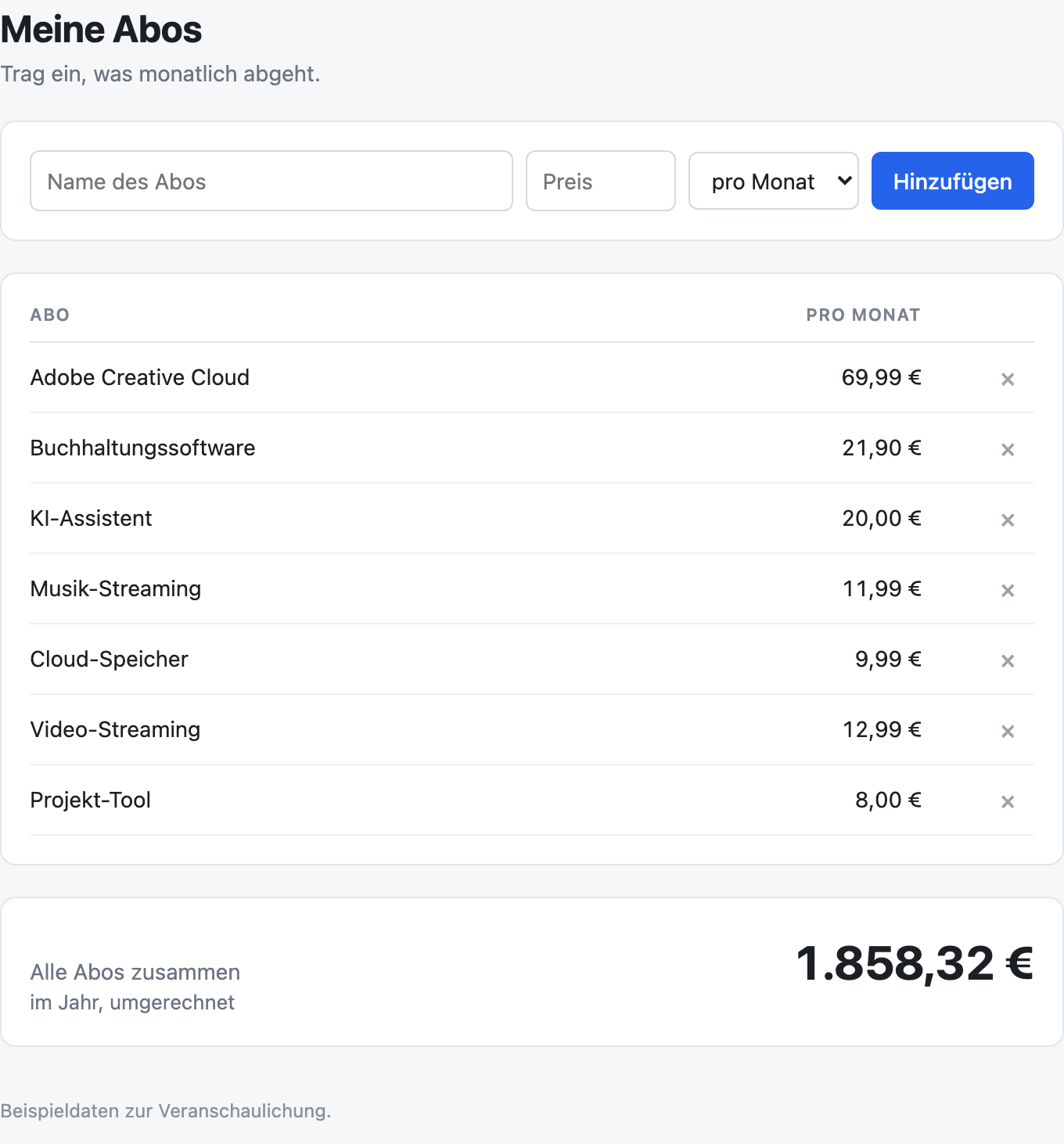
Nach dem ersten Prompt: Eingabezeile, Liste, Summe. Mehr nicht — und das reicht. Es dauert einen Moment. Danach hast du etwas, das du anklicken kannst. Es wird nicht schön sein. Das ist richtig so.
Schritt 2: ändere etwas
Jetzt das Wichtigste am Vibecoden: du beschreibst die Änderung, statt sie selbst zu machen. Immer eine Sache pro Satz.
Prompt 2 · die erste ÄnderungZwei Änderungen: 1. Zeig bei jedem Abo auch, was es im Jahr kostet, nicht nur im Monat. 2. Sortiere die Liste nach Jahrespreis, das teuerste oben.
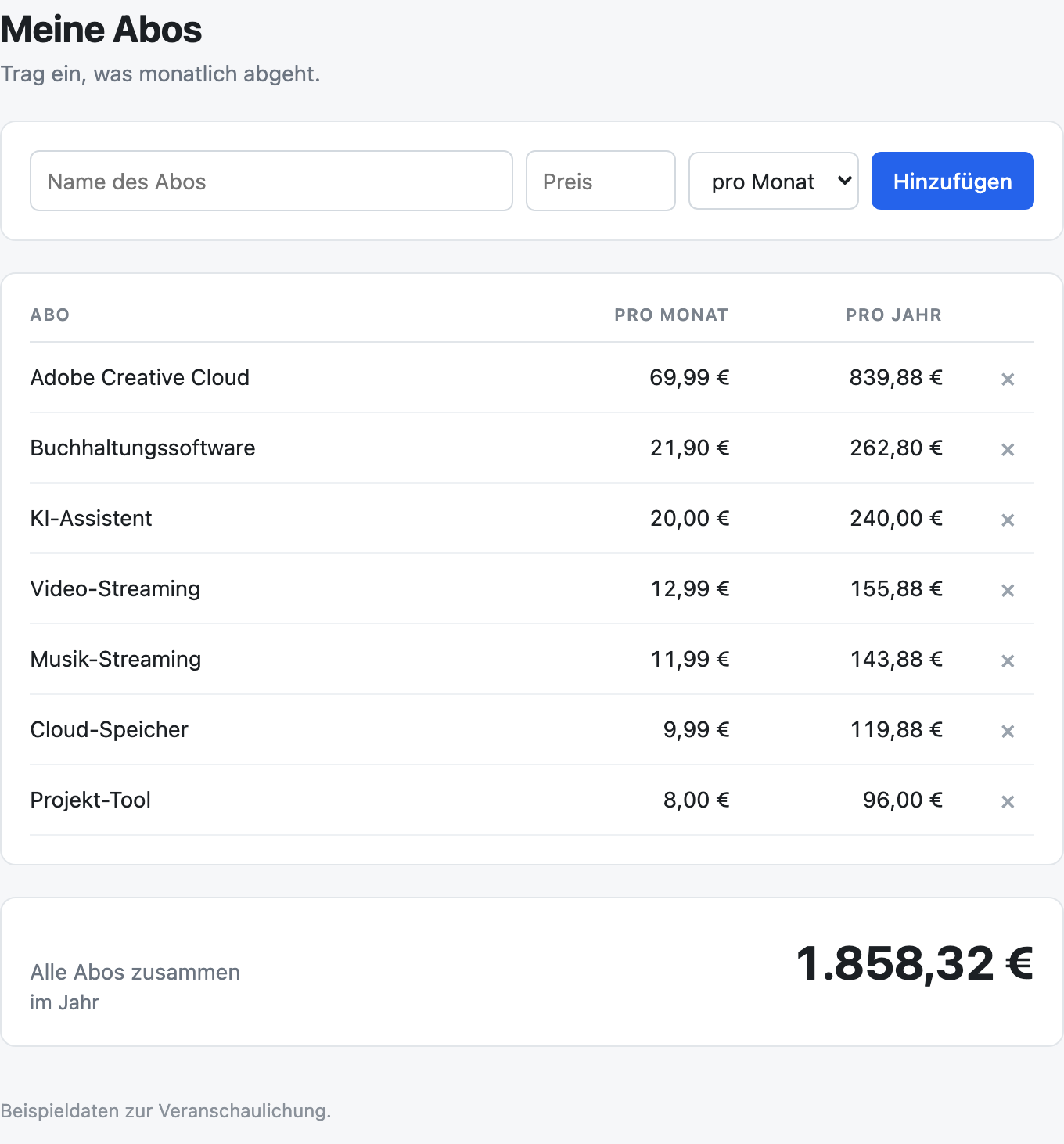
Nach der zweiten Änderung: eine Spalte pro Jahr, und das Teuerste steht oben. Schritt 3: mach es ehrlich
Diese Spalte ist der eigentliche Trick. Ein Abo kostet dich nicht dann Geld, wenn es teuer ist, sondern wenn du es nicht benutzt.
Prompt 3 · die ehrliche SpalteFüge pro Abo eine Spalte "zuletzt benutzt" dazu, in die ich ein Datum eintrage. Alles, was ich seit mehr als drei Monaten nicht benutzt habe, soll rot markiert werden.
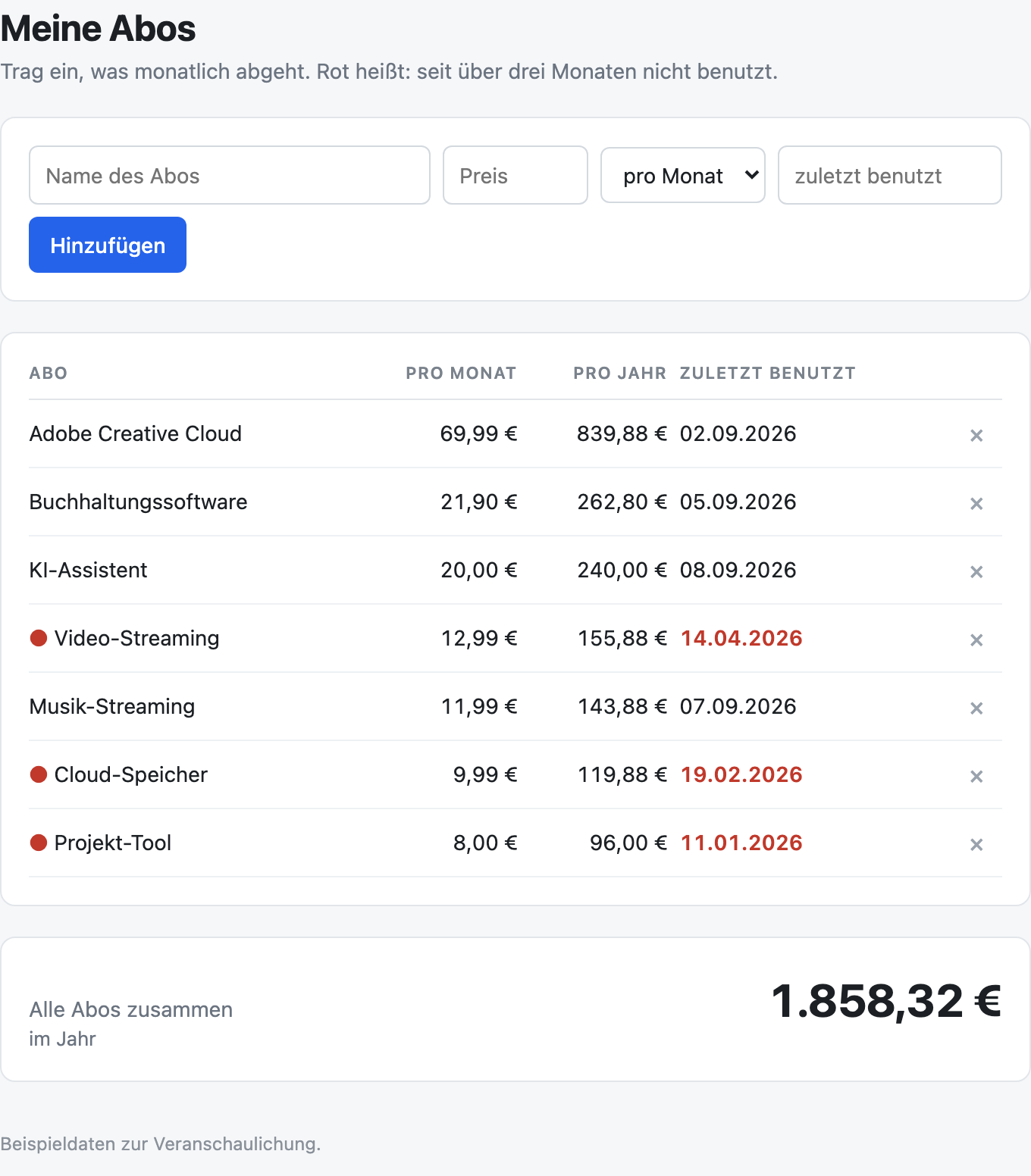
Die ehrliche Spalte. Rot heißt: bezahlt, aber seit über drei Monaten nicht angefasst. Trag jetzt deine echten Abos ein. Alle. Auch die peinlichen. Die Summe unten ist der Grund, warum es diese Seite gibt.
Schritt 4: sorg dafür, dass es bleibt
Bis hier ist alles weg, sobald du die Seite neu lädst. Das behebst du mit einem Satz.
Prompt 4 · es soll morgen noch da seinMeine Einträge sind weg, wenn ich die Seite neu lade. Speichere sie bitte im Browser, damit sie beim nächsten Öffnen wieder da sind. Und bau einen Knopf ein, mit dem ich alles als CSV-Datei herunterladen kann.
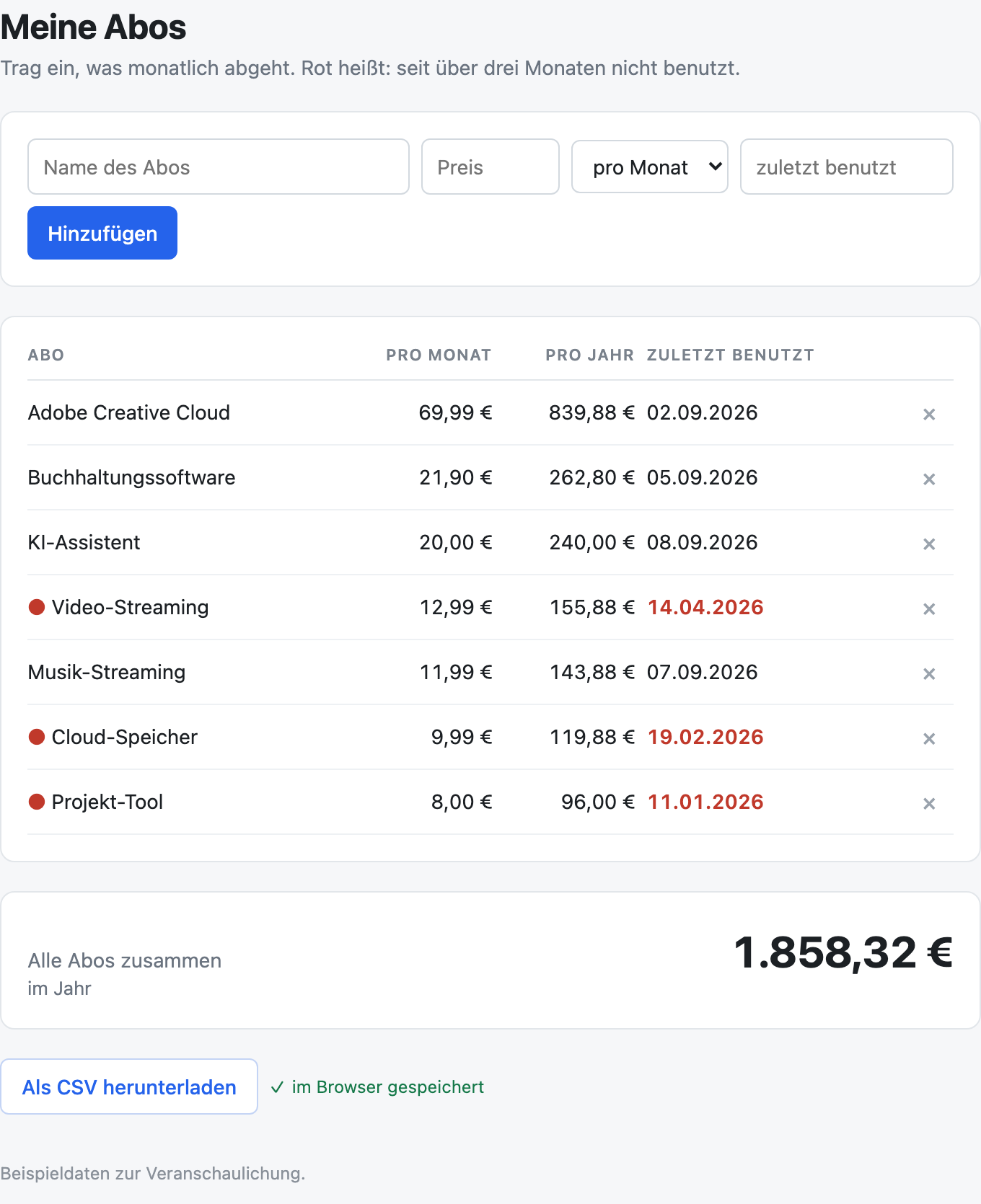
Fertig: die Einträge überleben das Neuladen, und du kommst per CSV wieder heraus. Fertig. Du hast ein Werkzeug gebaut, das dir gehört, das keine Daten weggibt und das nichts kostet.
Auf deinen eigenen Rechner
Bis hier hast du im Browser gearbeitet. Schneller fängt niemand an, und enger wird es auch nirgends: Deine Dateien liegen beim Anbieter, und bauen kannst du nur, was in dessen Fenster passt. Willst du an deine eigenen Dateien oder an ein Projekt, das du schon hast, musst du auf deinen Rechner.
Dafür gibt es zwei Türen. Nimm die erste. Die zweite läuft dir nicht weg.
Die einfache Tür: die App
Beide großen Anbieter haben inzwischen ein normales Programm mit Fenstern, Knöpfen und Maus. Es ist derselbe Motor wie im Terminal, nur sichtbar. Für den Anfang ist das eindeutig der bessere Weg, und zwar aus einem Grund: du siehst jede Änderung, bevor sie passiert.
Claude als App
Die App bringt Claude Code mit. Du musst weder Node.js noch sonst etwas vorher installieren.
- App von Anthropic laden und anmelden.
- Oben in der Mitte auf den Reiter Code gehen. Die App hat drei Reiter: Chat ist das gewohnte Gespräch ohne Zugriff auf deine Dateien, Cowork arbeitet selbstständig im Hintergrund, und Code ist der, den du willst.
- Local wählen und den Ordner aussuchen, in dem gearbeitet werden soll. Nimm einen kleinen, den du kennst.
- Hinschreiben, was passieren soll. Genau wie oben, in ganzen Sätzen.
Unter Windows muss Git installiert sein, damit lokale Sitzungen laufen. Auf dem Mac ist es meistens schon da.
Codex als App
Dasselbe von OpenAI, und für viele der bequemste Einstieg überhaupt: du meldest dich mit dem ChatGPT-Konto an, das du wahrscheinlich schon hast. Codex gibt es in vier Formen — als App, als Erweiterung für VS Code, im Terminal und in der Cloud. Sie teilen sich denselben Verlauf, du kannst also wechseln, ohne von vorn anzufangen.
Für das Terminal ist die Installation ein Befehl:
# mit npm
npm install -g @openai/codex

# oder mit Homebrew
brew install --cask codex

# starten, dann "Sign in with ChatGPT" wählen
codex
Die zweite Tür: das Terminal
Mehr Kontrolle, weniger Fenster. Auf Deutsch erklärt das kaum jemand, deshalb hier ausführlich. Wenn dir die App reicht, kannst du den Rest überspringen — du verpasst nichts, was du heute brauchst.
Was das Terminal ist
Ein Fenster, in dem du dem Rechner Sätze schreibst, statt zu klicken. Es sieht aus wie 1985, und mehr ist daran auch nicht abschreckend. Gefährlicher als der Finder ist es nicht. Du kannst darin nur schneller viel auf einmal tun, im Guten wie im Schlechten.
Du öffnest es auf dem Mac mit Cmd + Leertaste und dem Wort Terminal. Unter Windows über das Startmenü mit dem Wort PowerShell.
Die vier Befehle, die für den Anfang reichen
Mehr brauchst du wirklich nicht. Alles andere übernimmt die KI.
# Wo bin ich gerade?
pwd

# Was liegt hier?
ls          · unter Windows: dir

# Einen Ordner anlegen
mkdir abo-zaehler

# In den Ordner wechseln
cd abo-zaehler
Tab vervollständigt Ordnernamen, Pfeil hoch holt den letzten Befehl zurück. Diese zwei Tasten sparen dir mehr Zeit als alles andere.
Claude Code installieren
Ein Befehl, einmal. Geprüft am 8. September 2026 in der Doku von Anthropic.
curl -fsSL https://claude.ai/install.sh | bash
irm https://claude.ai/install.ps1 | iex
Mit Homebrew geht auch brew install --cask claude-code. Danach prüfst du, ob es geklappt hat:
claude --version
2.1.263 (Claude Code)
Kommt stattdessen command not found, hilft claude doctor — das sagt dir, was fehlt, ohne etwas zu ändern.
Der erste Lauf
Du gehst in deinen Ordner und startest. Dann schreibst du dasselbe, was du oben in den Browser getippt hast — in ganzen deutschen Sätzen.
cd abo-zaehler
claude
Beim ersten Mal öffnet sich der Browser zum Anmelden. Danach steht ein Cursor da und wartet. Mehr passiert am Anfang nicht.
Die zwei Dinge, die am Anfang erschrecken
- Es fragt dauernd um Erlaubnis.
- Bevor es eine Datei anlegt oder ändert, fragt es nach. Das ist kein Schluckauf, das ist das Sicherheitsnetz. Lies die erste Handvoll Fragen wirklich, dann bekommst du ein Gefühl dafür, was es tut. Die Erlaubnis pauschal abzuschalten ist eine schlechte Idee, solange du noch lernst.
- Es ändert echte Dateien auf deinem Rechner.
- Dafür ist es ja da. Trotzdem gilt eine Regel: arbeite in einem eigenen, leeren Ordner, nicht in dem mit deinen Steuerunterlagen. Wer später ernsthaft baut, nimmt Git dazu und kann dann jede Änderung zurücknehmen. Für den ersten Tag brauchst du das noch nicht.
Warum sich das lohnt
Die Dateien gehören dir und liegen bei dir. Kein Anbieter dazwischen, keine Grenze, wie groß ein Projekt werden darf, und es funktioniert auch mit Sachen, die es schon gibt — nicht nur mit neuen. Pro Ergebnis ist es meistens billiger als der Browser-Weg. Der Preis dafür ist eine Stunde Gewöhnung.
Beide Türen führen in denselben Raum: App und Terminal teilen sich Konto, Einstellungen und Projektdateien. Du kannst mitten in einem Projekt wechseln, ohne etwas umzustellen.
Wenn es nicht klappt
Es klemmt irgendwann, bei allen. Das ist kein Zeichen, dass du es nicht kannst. Die vier häufigsten Fälle:
- Die Seite ist weiß und es passiert nichts.
- Der häufigste Fall. Sag es der KI genau so, mit dem Fehlertext, falls einer dasteht.
- Es sieht ganz anders aus, als du dachtest.
- Du warst nicht konkret genug. Beschreibe nicht das Gefühl, sondern das Verhalten: nicht „mach es schöner“, sondern „die Summe soll ganz oben stehen und größer sein als der Rest“.
- Eine Änderung macht etwas anderes kaputt.
- Passiert. Sag: „Die Sortierung funktioniert jetzt nicht mehr, sie hat vorher funktioniert.“ Die KI hat den vorherigen Stand noch.
- Du verstehst die Antwort nicht.
- Dann frag zurück: „Erkläre mir das noch einmal, als wüsste ich nichts über Programmieren.“ Diese Frage stellen auch Leute, die das seit Jahren machen.
Für alle vier Fälle passt derselbe Aufbau:
Das funktioniert nicht.

Ich habe das gemacht: [was du geklickt hast]
Ich habe das erwartet: [was passieren sollte]
Passiert ist: [was wirklich passiert ist]

Erkläre mir bitte kurz, woran es lag, und behebe es.
Wo es aufhört
Die meisten Anleitungen hören vor diesem Abschnitt auf. Was du eben gebaut hast, benutzt nur du selbst, und dafür reicht es. Sobald Geld, fremde Daten oder das Finanzamt dazukommen, gelten andere Regeln, und die bekommst du mit keinem Prompt weg.
- Sobald jemand anderes deine Daten eingibt
- Dann verarbeitest du personenbezogene Daten und die DSGVO gilt. Für dich allein auf deinem Rechner ist das kein Thema. Für ein Formular, das deine Kunden ausfüllen, schon.
- Sobald du Rechnungen stellst
- Eine Rechnung ist kein PDF mit deinem Logo. Sie muss unveränderbar archiviert werden, und im B2B braucht sie ab 2027 gestaffelt das Format nach EN 16931. Einen Generator kannst du bauen. Die Aufbewahrung und die Prüfkette nicht. Was die E-Rechnungspflicht genau verlangt.
- Sobald du Bargeld kassierst
- Jede elektronische Kasse braucht seit 2020 eine zertifizierte technische Sicherheitseinrichtung. Zertifizieren kann sich niemand selbst. Hier ist Schluss, ohne Diskussion. Was am Kassengesetz wirklich hängt.
- Sobald es zum Steuerberater soll
- Die Schnittstelle gehört DATEV, nicht dir. Du kannst exportieren, was du willst — ohne die zertifizierte Strecke nimmt es die Kanzlei nicht an.
Das ist keine schlechte Nachricht. Es ist die Landkarte. Genau dafür gibt es diese Seite: die Urteile sagt dir bei jedem Abo, ob du es nachbauen kannst oder nicht, und warum. Und die Wettbewerbsvorteile erklären, was die Anbieter eigentlich schützt.
Wie es weitergeht
Nimm dir als Nächstes ein Abo aus deiner frisch gebauten Liste, das grün bewertet ist, und bau es nach. Ein Wochenende reicht meistens.
Wenn du bei einem Eintrag Nein liest, spar dir den Versuch. Das ist kein Zweifel an dir. Es steht immer ein Grund dabei, und der ist selten technisch.
Zuletzt geprüft: 8. September 2026